Aide Nomad
Des réponses pour terminer votre travail
Trouvez des réponses claires et vérifiées sur les reçus, les dépenses, les approbations, les exports, la facturation et la sécurité du compte.
Questions courantes
Les capacités et politiques du produit en langage clair, avec une aide propre à votre compte après la connexion.
22 réponses
Bien démarrer avec Nomad
Découvrez l’inscription, l’application d’authentification, la connexion et l’abonnement.
Suivre les étapes illustréesLire la transcription complète
Voici comment s'inscrire à Nomad, configurer une application d'authentification et se connecter. Nous verrons ensuite l'abonnement.
Allez sur nomad-finance point com et commencez gratuitement. Pour l'inscription par courriel, indiquez votre nom, votre adresse et un mot de passe unique. Ouvrez le courriel de vérification, suivez son lien, puis revenez à la connexion. Vous avez déjà un compte ou une invitation? Utilisez la même adresse.
Nomad demande aussi un code d'application d'authentification. Cette vérification s'ajoute au mot de passe. Elle est différente du lien de vérification reçu par courriel : le téléphone génère le code.
Installez Google Authenticator ou Microsoft Authenticator depuis la boutique officielle du téléphone. Une seule suffit. L'installation seule ne relie pas Nomad : ajoutez-y votre compte.
À la première connexion, Nomad affiche un code QR. Gardez cet écran sur l'ordinateur. Dans Google Authenticator, touchez plus, puis scannez un code QR. Dans Microsoft Authenticator, ajoutez un compte, choisissez Autre compte et scannez le code de Nomad.
Avec un seul téléphone, touchez Ouvrir dans l'application d'authentification. Sinon, utilisez la clé manuelle et une entrée basée sur le temps. La clé et le code QR sont privés. Ne les partagez pas et n'utilisez jamais ceux d'un tutoriel.
Revenez dans Nomad, confirmez avoir scanné le code et entrez les six chiffres actuels de votre entrée Nomad. Vérifiez et continuez. Gardez les codes de récupération en lieu sûr, séparément du téléphone, puis confirmez les avoir conservés.
Aux prochaines connexions, entrez le code actuel du même compte. Inutile de scanner un nouveau code QR. Se connecter avec Google et utiliser Google Authenticator sont deux choses différentes.
Code refusé? Vérifiez le compte, attendez un nouveau code et activez la date et l'heure automatiques. Après une nouvelle configuration, l'ancienne entrée peut ne plus correspondre. En cas de perte d'accès, contactez le soutien, sans envoyer votre mot de passe, votre clé ni vos codes de récupération.
Le compte et l'abonnement sont distincts. Nomad propose actuellement un essai de quatorze jours sans carte de crédit. Vérifiez le forfait, la période de facturation, les fonctions et les places avant de vous abonner. Le propriétaire gère l'abonnement dans les paramètres Web. Les membres rejoignent l'équipe sur invitation, sans acheter un deuxième espace.
Ouvrez maintenant le bon espace pour photographier votre premier reçu.
Configurez votre application d’authentification, étape par étape
Créez votre compte Nomad, confirmez votre adresse courriel, puis connectez-vous. Lorsque Nomad demande de configurer l’authentification à deux facteurs, suivez ces étapes. Vous utilisez déjà une application d’authentification? Gardez-la et ajoutez-y Nomad.
Les exemples sur téléphone montrent Android en anglais. Les libellés peuvent varier sur iPhone ou selon la langue. Sélectionnez une image pour l’agrandir.
01Installez la bonne application
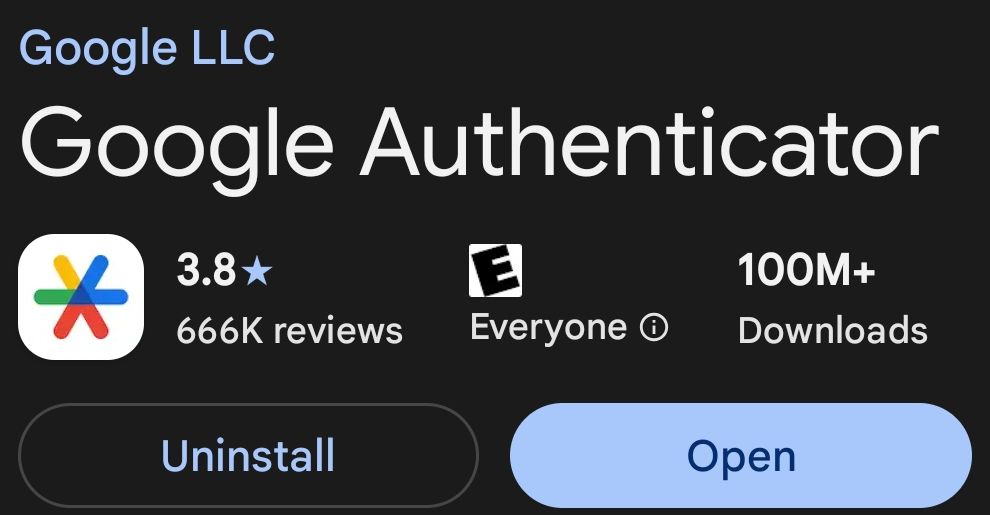
Choisissez Google Authenticator, publié par Google LLC (Google dans l’App Store). Vérifiez le nom et l’éditeur : le premier résultat commandité peut être une autre application.
Sur Android, utilisez le lien Google Play ci-dessous. Touchez Installer, puis Ouvrir. Si vous voyez déjà Ouvrir ou Installée, utilisez l’application présente sur votre téléphone.
Google Authenticator — Google Play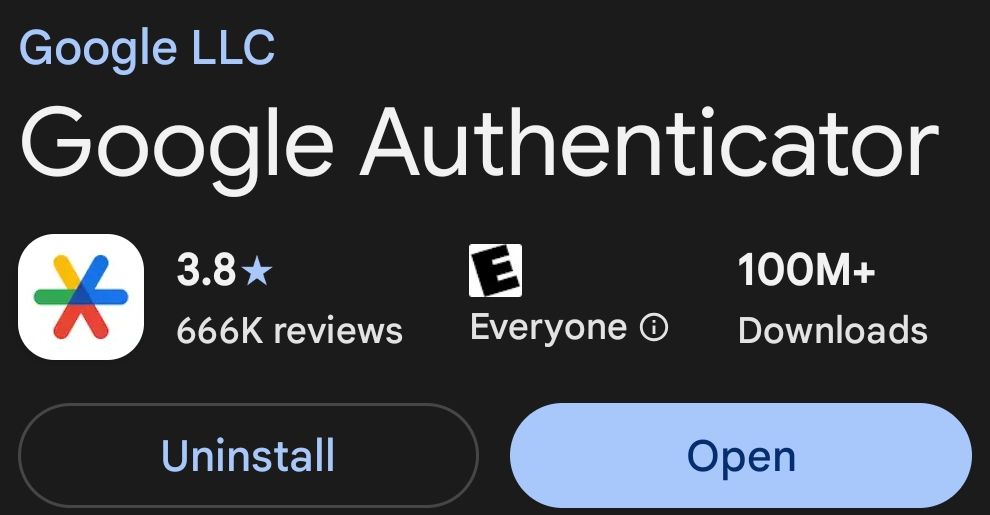
Capture réelle sur Android, en anglais. Open signifie Ouvrir; Installed signifie Installée. Les notifications et les résultats sans rapport ont été exclus. 02Ajoutez votre compte Nomad
Avec un ordinateur et un téléphone : laissez votre code QR privé Nomad affiché sur l’ordinateur. Ouvrez l’application d’authentification sur le téléphone.
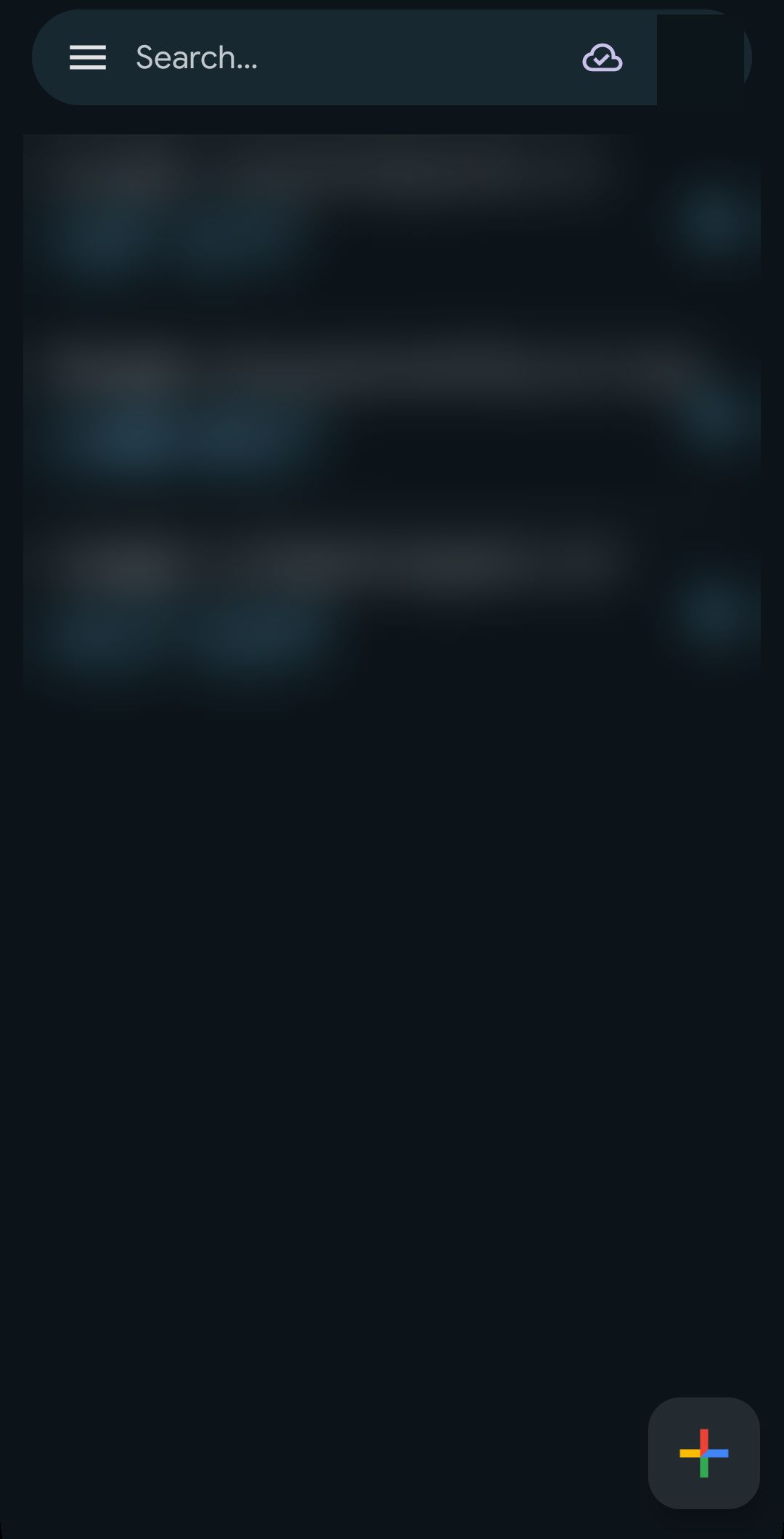
Dans Google Authenticator, touchez +, puis Scanner un code QR (Scan a QR code). Autorisez l’accès à la caméra si demandé, puis cadrez votre propre code QR Nomad.
Au premier lancement, suivez les écrans d’accueil. Vous pouvez utiliser Google Authenticator sans compte Google : choisissez Utiliser sans compte si cette option s’affiche.
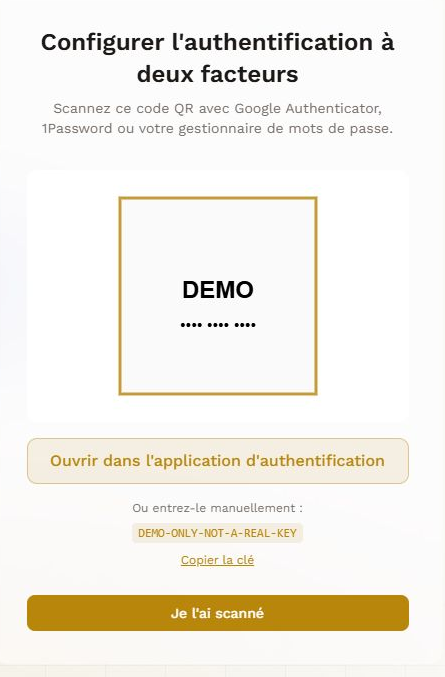
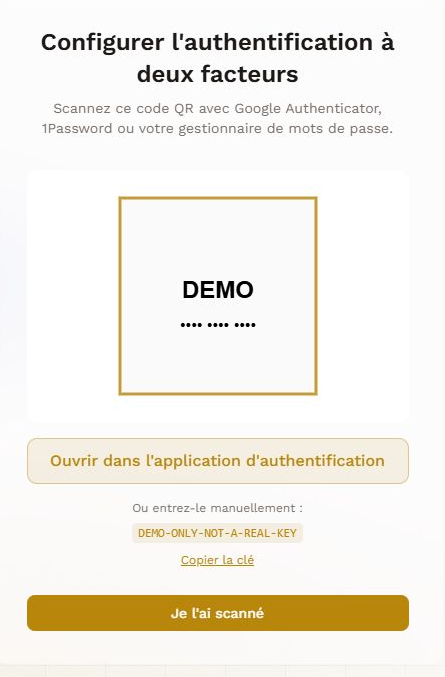
Sur l’ordinateur : configuration Nomad. Cet exemple ne peut pas être scanné. Utilisez le code QR de votre propre compte. 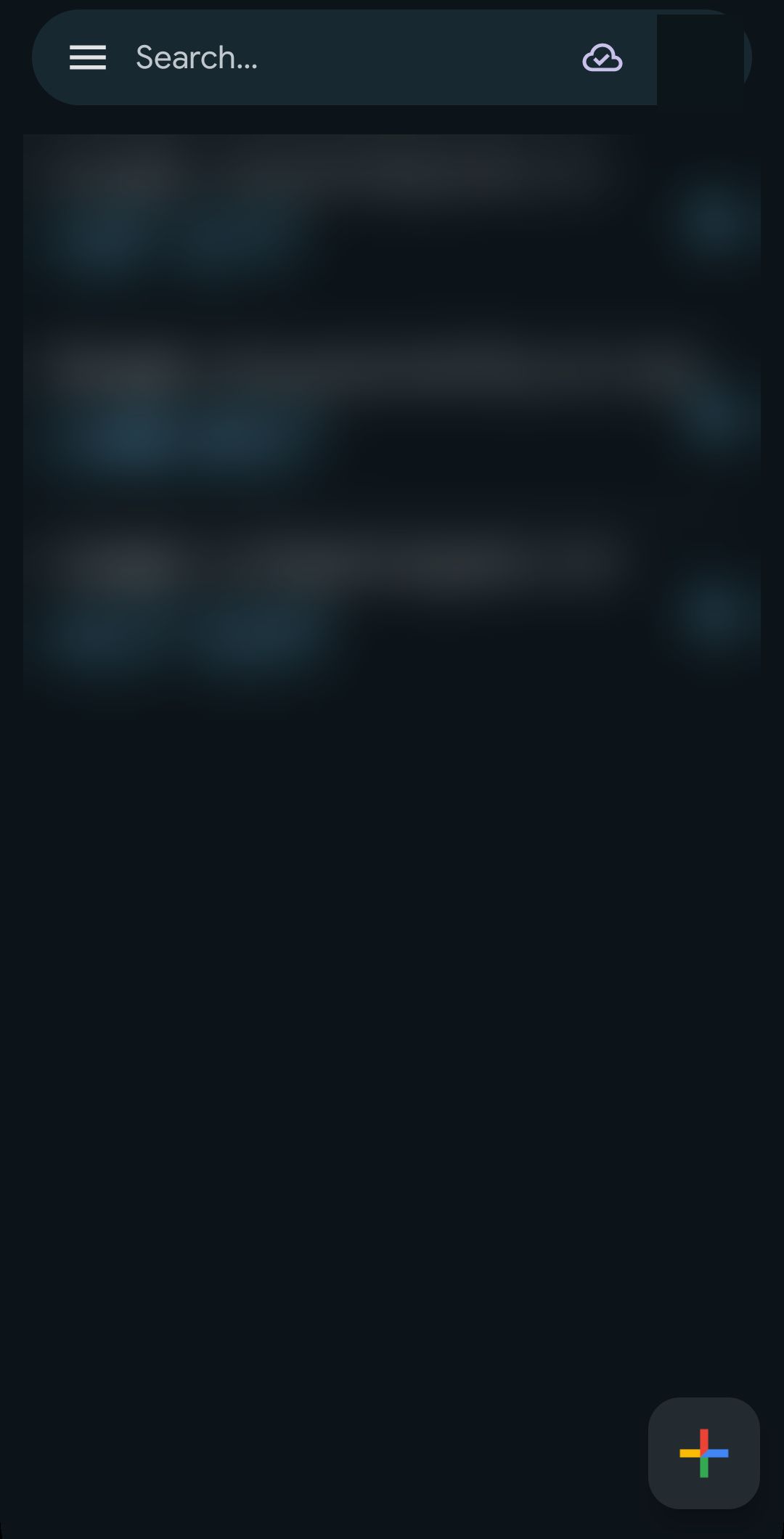
Sur le téléphone : le bouton + ajoute un compte. Exemple officiel Google en anglais; détails des comptes floutés. Vous utilisez un seul téléphone?
Sur l’écran de configuration Nomad, touchez Ouvrir dans l’application d’authentification. Si votre application s’ouvre, suivez les indications pour ajouter Nomad, puis revenez à l’onglet Nomad du navigateur.
Si le lien ne fonctionne pas, copiez votre clé de configuration privée. Dans Google Authenticator, touchez + → Saisir une clé de configuration. Nommez l’entrée, par exemple Nomad et votre adresse courriel, collez la clé, choisissez une clé basée sur l’heure, puis ajoutez-la. Revenez dans Nomad pour vérifier le code.
Ne scannez pas une image du tutoriel et ne partagez jamais votre code QR ou votre clé. Ne collez pas cette clé dans un moteur de recherche ni dans un message au soutien.
03Confirmez le code à six chiffres dans Nomad
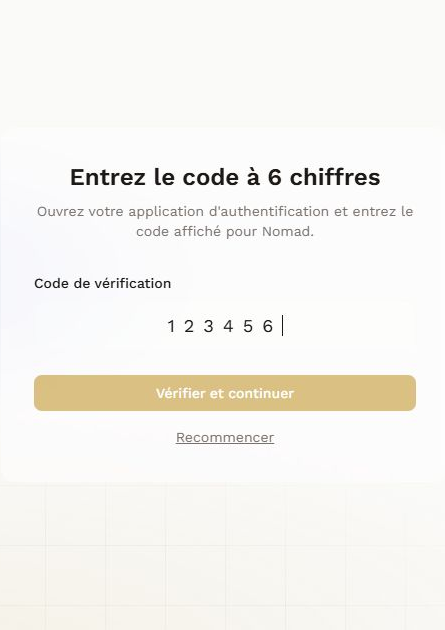
Revenez dans Nomad et confirmez avoir scanné le code. Ouvrez la nouvelle entrée Nomad dans votre application d’authentification, saisissez son code actuel à six chiffres dans Nomad, puis vérifiez pour continuer. Si le code va bientôt changer, attendez le suivant.
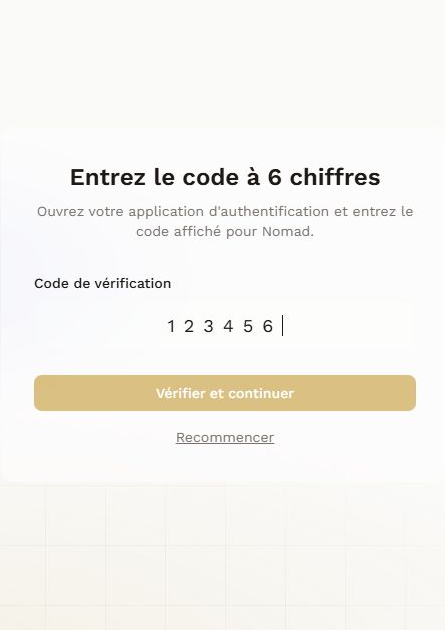
Écran de démonstration Nomad. Les codes affichés ne fonctionnent pas. 04Conservez vos codes de récupération
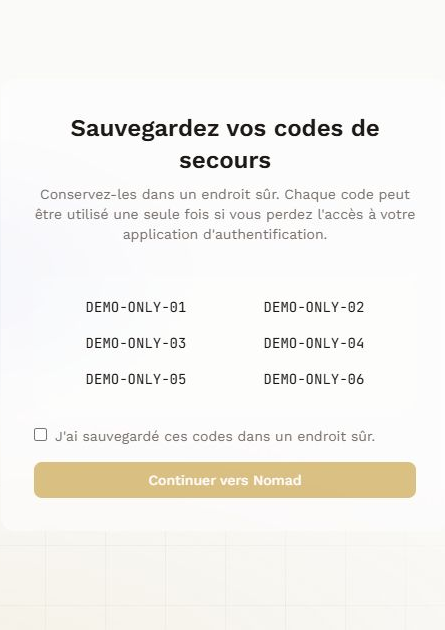
Conservez les codes dans un endroit sûr, accessible même si vous perdez votre téléphone, comme un gestionnaire de mots de passe. Confirmez les avoir sauvegardés, puis continuez. Gardez-les privés : ils permettent de retrouver l’accès à votre compte.
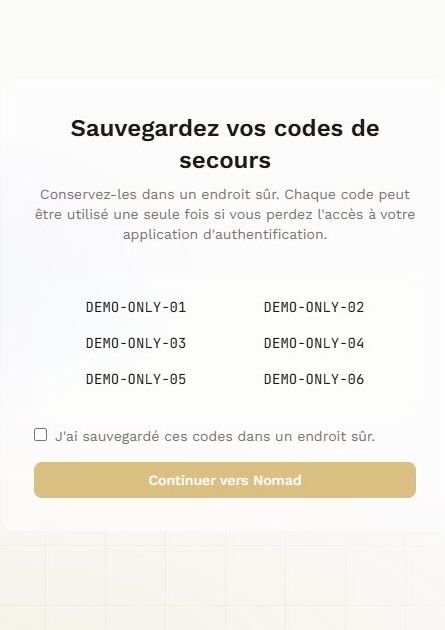
Écran de démonstration Nomad. Les codes affichés ne fonctionnent pas. 05Réutilisez la même entrée à la prochaine connexion
Lors de votre prochaine connexion, saisissez le code actuel de la même entrée Nomad. Il n’est pas nécessaire de scanner un nouveau code QR chaque fois. Le bouton de connexion Google et l’application Google Authenticator sont deux choses distinctes.
Mon code est refusé
Vérifiez que l’entrée correspond au bon compte Nomad, attendez un nouveau code et activez la date et l’heure automatiques sur le téléphone. Si vous avez recommencé la configuration, l’ancienne entrée peut ne plus correspondre. Contactez le soutien si vous avez perdu l’accès, sans transmettre de mot de passe, de clé ni de codes de récupération.
Et l’abonnement?
L’application d’authentification protège votre compte. L’abonnement de l’espace détermine le forfait et les places disponibles. Le propriétaire gère la facturation dans les paramètres Web; les membres invités rejoignent l’espace existant avec leur propre adresse. Aucun achat d’espace supplémentaire n’est requis pour accepter une invitation d’équipe.
Images des applications : Google / Google Play et captures Android fournies. Instructions officielles : Google · Microsoft.
Besoin d'aide dans votre espace ?
Ouvrez le centre d'aide intégré pour consulter les guides, accéder directement au bon écran et envoyer une demande sécurisée liée à votre espace.
Sécurité et emplacement des données
Nomad protège les données par chiffrement et contrôle d'accès. Nous utilisons des fournisseurs spécialisés et certains traitements peuvent avoir lieu hors du Canada; nous ne prétendons pas que les données restent exclusivement au Canada.
Lire la politique de confidentialitéVous avez encore une question ?
Écrivez à notre équipe de support pour toute question générale sur le produit ou votre compte.
support@nomad-finance.com